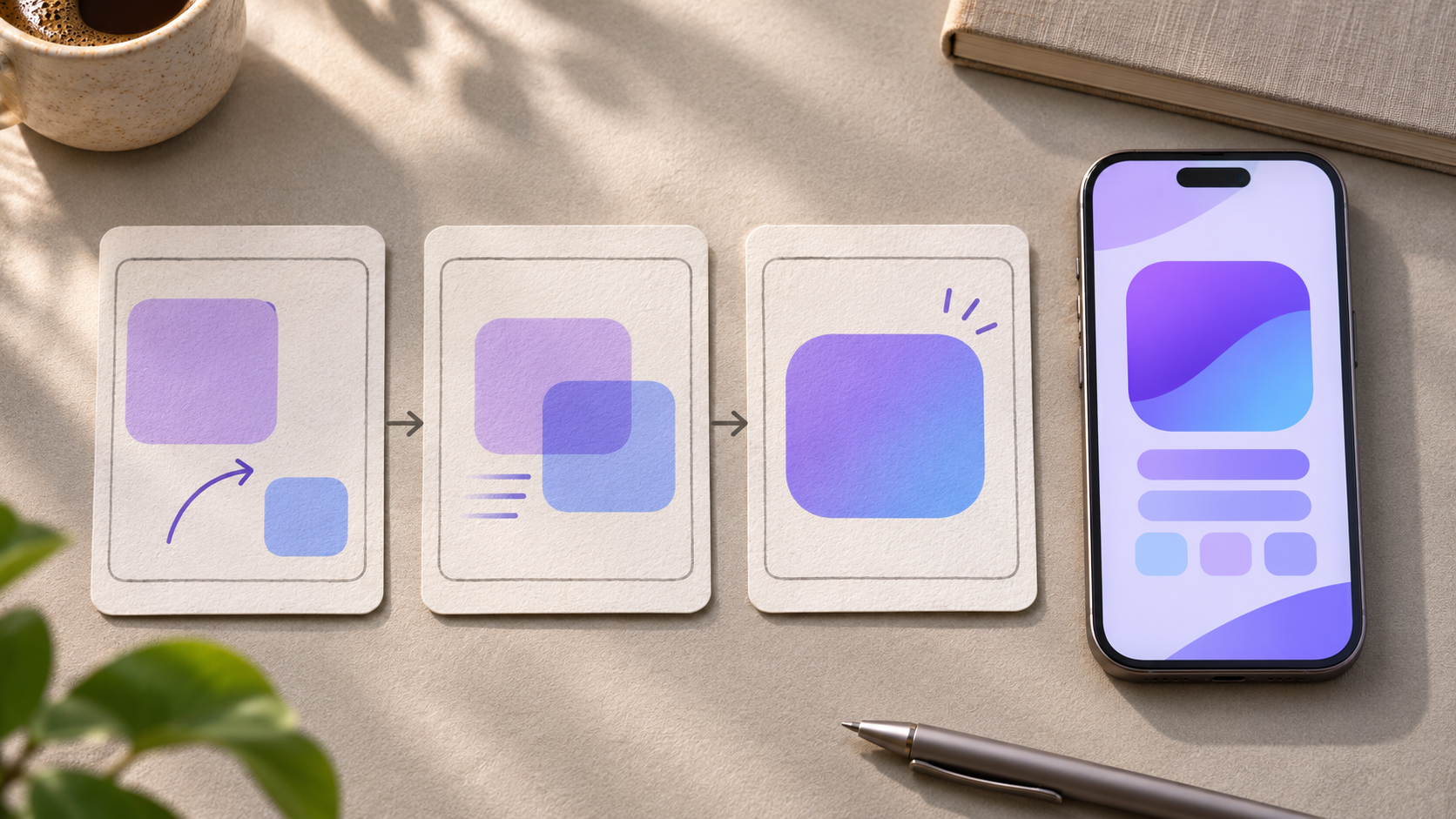
Eine gute Demo beantwortet eine Frage: Was kann ich mit dieser App tun? Statt jeden Reiter vorzustellen, wählen Sie eine Aufgabe, die man sofort erkennt. In diesem fiktiven Beispiel braucht jemand einen Raum für eine Besprechung um 14 Uhr. Das ganze Video zeigt diese Buchung.
Einstellung 1: Machen Sie das Ziel klar
Beginnen Sie kurz vor der eigentlichen Aktion. Zeigen Sie die Raumauswahl mit der Uhrzeit 14 Uhr. Eine kurze Einblendung wie „Raum um 14 Uhr gesucht?“ reicht als Einstieg. Lassen Sie den Startbildschirm weg, sofern das Öffnen der App nicht Teil der Aufgabe ist.
Einstellung 2: Zeigen Sie den entscheidenden Schritt
Nehmen Sie den freien Termin und die Buchungsschaltfläche ins Bild. Beides sollte lesbar sein, bevor der Fingertipp zu sehen ist. Muss man zuerst einen Raum auswählen und anschließend bestätigen, zeigen Sie beide Schritte. Wartezeit und Ladebildschirme können Sie kürzen, notwendige Bedienhandlungen nicht.
Einstellung 3: Lassen Sie Zeit für die Bestätigung
Zeigen Sie den fiktiven Raumnamen und die gebuchte Uhrzeit in der Bestätigung. Schneiden Sie erst, wenn klar ist, was passiert ist, statt sofort zum Logo zu wechseln. Verwenden Sie Beispieldaten und prüfen Sie die Bildränder auf Benachrichtigungen, E-Mail-Adressen und Namen, die nicht ins Video gehören.
Prüfen Sie das Tempo auf einem Smartphone
Sehen Sie sich den Entwurf ohne Ton an. Ist klar, was die Person brauchte, worauf sie getippt hat und ob die Buchung geklappt hat? Wenn der Tipp untergeht, geben Sie ihm mehr Zeit. Ist die Bestätigung schwer lesbar, wählen Sie einen engeren Ausschnitt. Bitten Sie jemanden, der die App nicht kennt, nach einmaligem Ansehen zu erzählen, was passiert ist. Überarbeiten Sie die unklare Einstellung.
Möchten Sie eine Bildschirmansicht oder eine Idee als Video umsetzen? So funktioniert Tween.