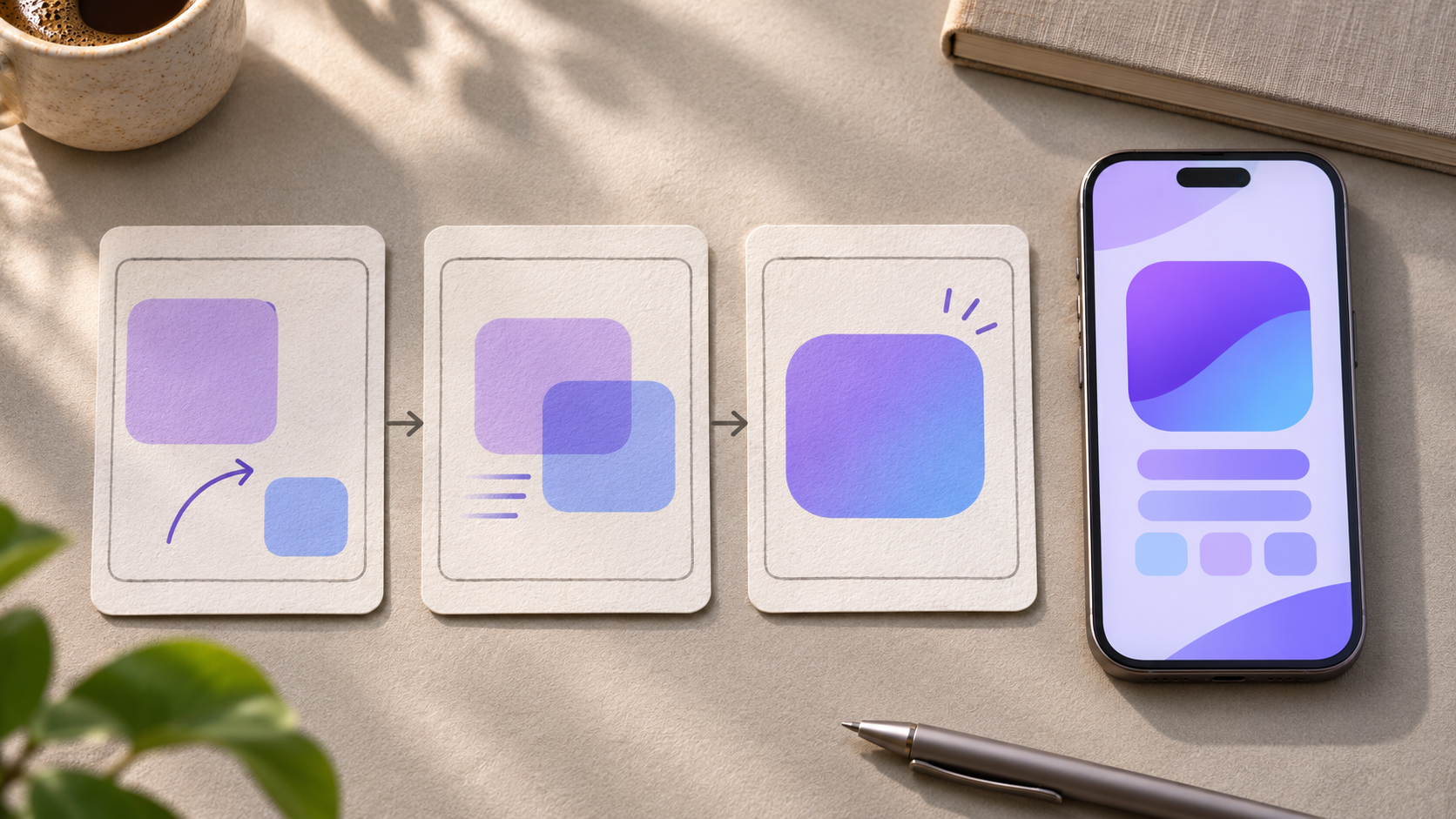
Uma boa demonstração responde a uma pergunta: o que dá para fazer com este app? Em vez de passar por todas as abas, escolha uma tarefa fácil de reconhecer. Neste exemplo fictício, alguém precisa de uma sala para uma reunião às 14h. O vídeo inteiro acompanha essa reserva.
Cena 1: Deixe claro o objetivo
Comece logo antes da ação. Mostre a tela de seleção de salas com as 14h já marcadas. Um texto curto como “Precisa de uma sala às 14h?” ajuda a situar quem assiste. Pule a tela de abertura, a menos que abrir o app faça parte da tarefa.
Cena 2: Mostre o toque que faz a diferença
Enquadre o horário disponível e o botão de reserva. Dê tempo para ler os dois antes do toque. Se o fluxo exige escolher uma sala e só depois confirmar, mostre as duas ações. Dá para cortar a espera ou a tela de carregamento, mas não esconda uma etapa obrigatória.
Cena 3: Deixe o resultado na tela
Mostre a confirmação com o nome fictício da sala e o horário reservado. Corte só depois que der para entender o que aconteceu, em vez de passar direto para o logotipo. Grave com dados de teste e confira as bordas da imagem para não exibir notificações, e-mails ou nomes por engano.
Teste o ritmo no celular
Assista à prévia com o som desligado. Dá para entender o que a pessoa precisava, onde tocou e se funcionou? Se o toque passar despercebido, dê mais tempo. Se a confirmação estiver difícil de ler, aproxime o enquadramento. Peça a alguém que nunca usou o app para contar o que entendeu depois de assistir uma vez. Refaça o trecho que ficou confuso.
Tem uma tela ou ideia para transformar em vídeo? Veja como o Tween funciona.