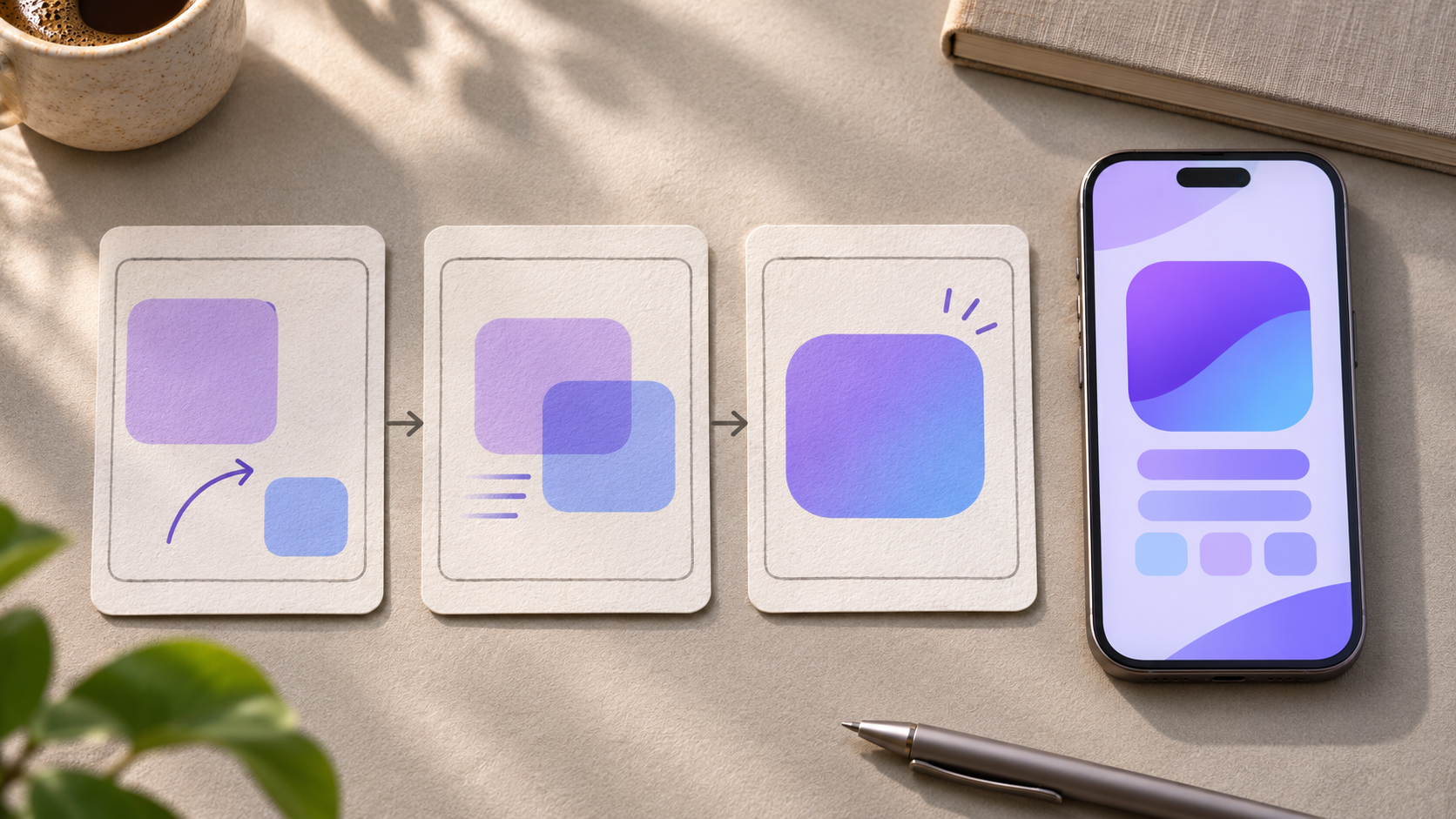
Au lieu de faire le tour des menus de votre application, montrez ce qu’on peut y accomplir. Choisissez une tâche que le public comprend sans explication préalable. Dans cet exemple fictif, une personne doit réserver une salle pour une réunion à 14 h. La vidéo suit cette réservation du début à la fin.
Plan 1 : Posez le problème
Ouvrez sur l’écran de choix des salles, avec 14 h déjà sélectionné. Un court texte, « Une salle pour 14 h ? », suffit à expliquer la situation. Passez l’écran d’accueil s’il ne joue aucun rôle dans la réservation.
Plan 2 : Montrez le geste qui compte
Cadrez le créneau disponible et le bouton de réservation. Laissez le temps de lire avant de montrer le geste. Si le parcours réel exige de choisir une salle avant de confirmer, gardez ces deux actions à l’écran. Vous pouvez raccourcir une attente, mais évitez de faire disparaître une étape que l’utilisateur devra effectuer.
Plan 3 : Laissez le résultat à l’écran
Affichez la confirmation avec l’heure et un nom de salle fictif. Laissez le public lire avant de couper, plutôt que d’enchaîner tout de suite sur un logo. Pour la capture, utilisez des données de démonstration. Examinez aussi les bords de l’écran : une notification ou une adresse de courriel peut s’y glisser.
Vérifiez le rythme et la lisibilité sur téléphone
Regardez la vidéo sur un téléphone, une première fois sans le son. Comprend-on ce que la personne cherche à faire, le geste qu’elle effectue et son résultat ? Si le bouton passe inaperçu, prolongez le plan. Si le texte de confirmation est trop petit, resserrez le cadrage. Montrez ensuite la vidéo à quelqu’un qui ne connaît pas l’application, puis demandez-lui de raconter ce qu’il a vu. Reprenez le plan qui l’a fait hésiter.
Vous avez un écran ou une idée à mettre en vidéo ? Découvrez le fonctionnement de Tween.